[Mac] 保存ダイアログで名前入力が楽になるかもしれない方法
写真を加工して保存する際に、前に使用したファイル名をとても簡単に再利用する方法があります。
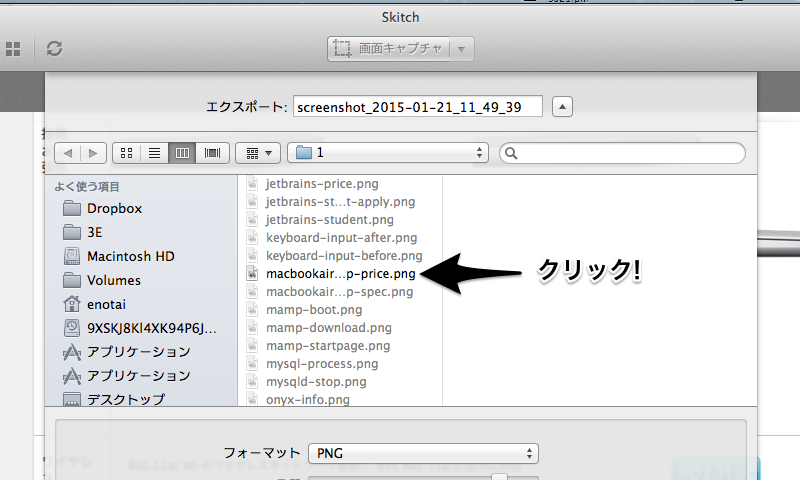
それも、そのファイル名をクリックするだけでできます!
ファイルの階層が離れている場合余り有効につかうことはできませんが、同じフォルダ内 もしくは1つか2つ離れている程度でしたらとても使いやすい機能です。
それでは実例を見てみましょう。
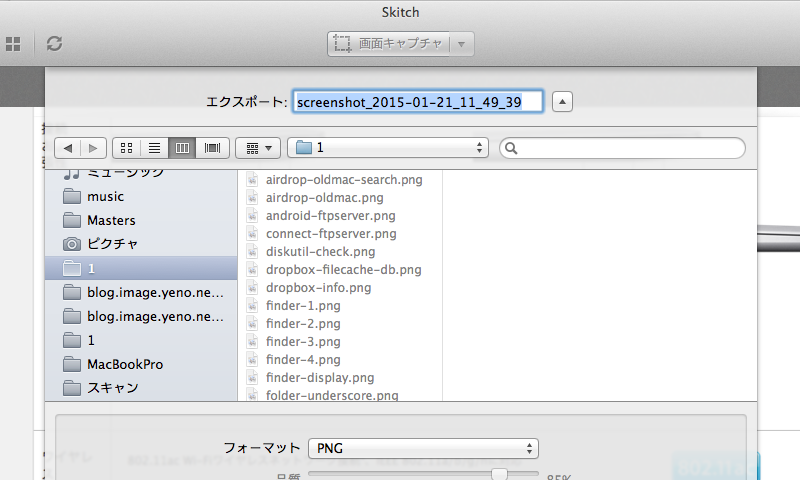
複製したいファイル名を選んでクリックすると…
見事に名前がコピーされます。
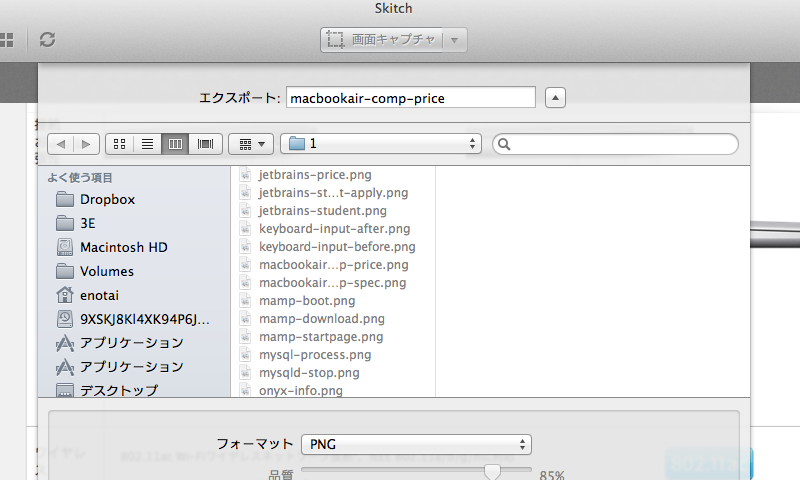
こんな様に直感的に作業できるのでMacって素晴らしいと思います。
googleadsense336
googleadsense336

関連記事
-

-
[MAMP] Apacheサーバーが起動しない時の対処法 [httpd]
先日投稿した記事でMAMPでMySQLが動かない時の対処法の紹介をしました。 今 …
-
-
[AirDrop] 違うMac同士でAirDropができない時にすること
AirDropで最新のMacとつい2~3年前に製造されたMacで通信できないこと …
-
-
Mac : システムにシリアル番号を読み上げてもらう
システムにMacのシリアル番号を読み上げてもらう方法です。 Appleサポートに …
-

-
[SpotLight] SpotLightの計算機能を使って様々な計算を行ってみる
SpotLightって結構凄いんです。 「ctrl+space」で一発で起動、さ …
-
-
[Dropbox] ファイルキャッシュfilecache.dbxの肥大化とそのファイルについて
大量のファイルを管理しているdropboxのユーザは”filechache.db …
-
-
[Mac] どのディスプレイがどのGPUを使用しているかを簡単に調べるTips
一部の15inchのMacbook Proや一部のMac ProにはGPUが複数 …
-
-
[LINE] Mac版LINEでトーク画面を半透明に設定するTips
LINE、使っていない人を探す方が普及しています。 最近ではMac版のLINEで …
-
-
[Mac] 簡単にWi-Fi&Bluetoothの詳細情報を見る方法
メニューバーのWi-FiやBluetoothのアイコンをOptionキーをクリッ …
-
-
[iTunes] iPhone/iPadを接続したときiTunesを起動させない
iPad(iPhone)をパソコンに接続するとiTunesが起動するような設定に …
-
-
[Finder] Finderでファイルは4種類のパターンで表示できる
FinderはMac内のファイルをブラウズするアプリケーションです。 もちろん大 …