[Mac] ターミナルのスクロールバッファを消去してメモリ使用量を削減するTips
ターミナルで作業をしていると、場合によってはメモリ使用量が数十M〜数百Mとなることがあります。
このメモリ使用量を削減する方法の紹介です。
スクロールバッファの消去
今回がlsofを実行した時の結果から削除をします。
(lsof : プロセスが開いているファイルの一覧を出力するコマンド)
画面の 右側にうっすらとスクロールバーがでている事が確認できます。
これがスクロールバッファでメモリ使用量を圧迫する原因となります。
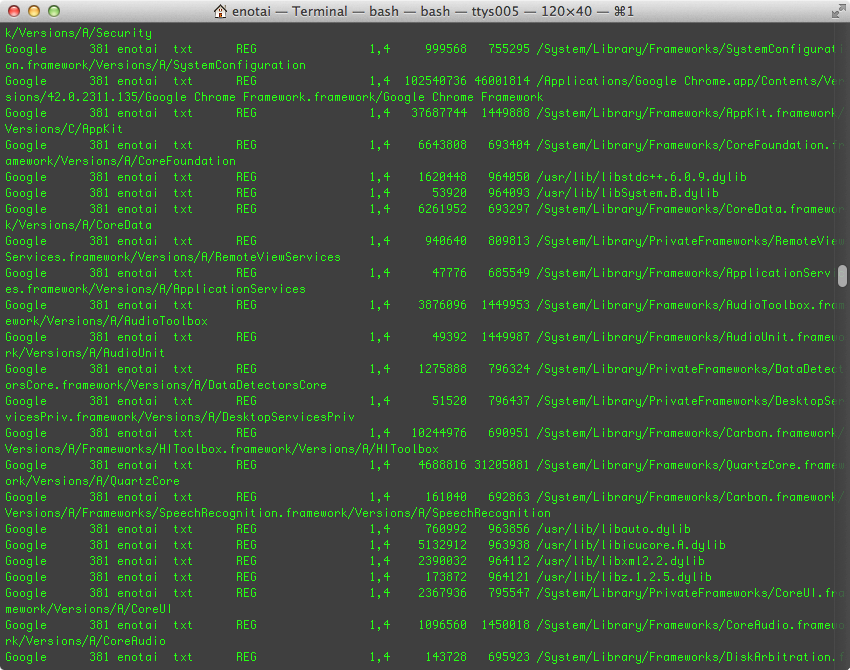
なので、メニューバーに「スクロールバッファを消去」とあるのでクリック。
「Option」+「Command」+「K」でも可能です。

スクロールができなくなり、スクロールバッファが消去されたことが確認できます。
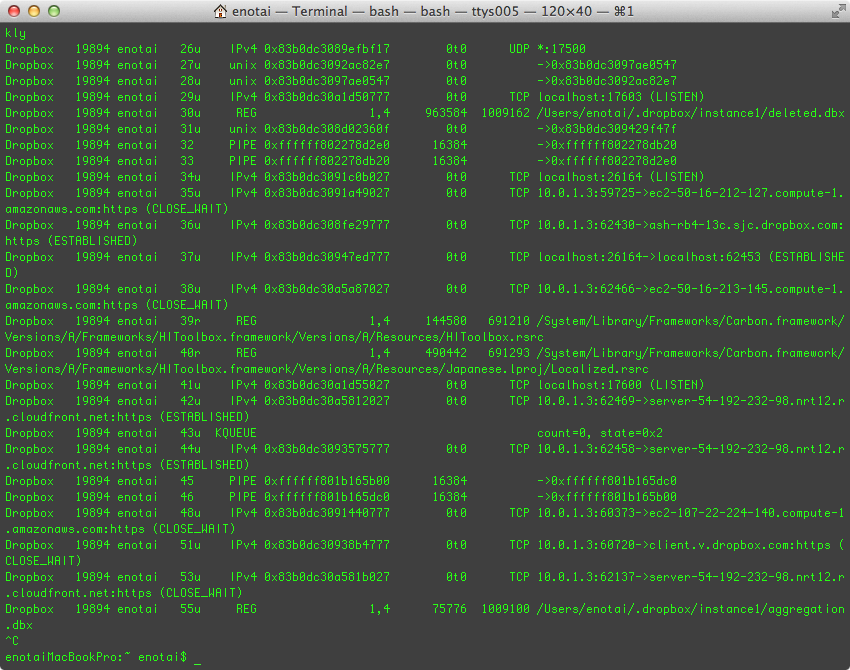
同様に「Command」+「K」を実行すると全ての内容が消去され、まっさらな状態から始めることができます。
googleadsense336
googleadsense336

関連記事
-

-
[Mac] QuickTime Playerでビデオ/ミュージックの再生のループを行う方法
QuickTime Playerでの再生の無限ループを行う方法です。   …
-
-
[音声入力] Macに日本語の音声であるkyokoをインストールして日本語の読み上げを行ってみる
Macに日本語の音声をインストールする方法です。 日本語の音声が存在すれば、sa …
-
-
[Mac] Macの起動時に自動的に指定したアプリケーションを開く方法
Macを起動した時に、自動的にアプリケーションが開いてくれたらいちいち自分で選択 …
-
-
[iTunes] iPhone/iPadを接続したときiTunesを起動させない
iPad(iPhone)をパソコンに接続するとiTunesが起動するような設定に …
-
-
[Mac] CoconutBatteryでバッテリーの健康状態の確認や劣化具合を数値で見る
Macのバッテリーは使っていくと次第に劣化をしていきますが、これがどのくらい劣化 …
-

-
[ディスクユーティリティ] MacでUSBメモリが取り外せない時にやってみること2つ
USBメモリを強制的に取り外す方法です。 様々な種類の取り外しを実行することで意 …
-
-
[Mac] JSONファイルをカラーリングして表示するQuickLookプラグイン
JSONは簡単に様々なデータを記述できる言語として様々な所で用いられていますが、 …
-
-
Mac : システムにシリアル番号を読み上げてもらう
システムにMacのシリアル番号を読み上げてもらう方法です。 Appleサポートに …
-
-
MinimumMenuでメニューバーを幅広く使う
メニューバーにいろんなアイコンがあるアプリケーションのナビゲーションのおかげで隠 …
-
-
Mac : OnyXからスクリーンショットの保存場所と名前を変更
このブログも解説記事はスクリーンショットを用いて作成しています。 …